Zwei-Faktor-Authentifizierung per Authenticator-App einrichten
Verwenden Sie eine App auf Ihrem Smartphone zur Bestätigung Ihrer Anmeldung.
Hier geht es zu unseren Tutorials (Videos).
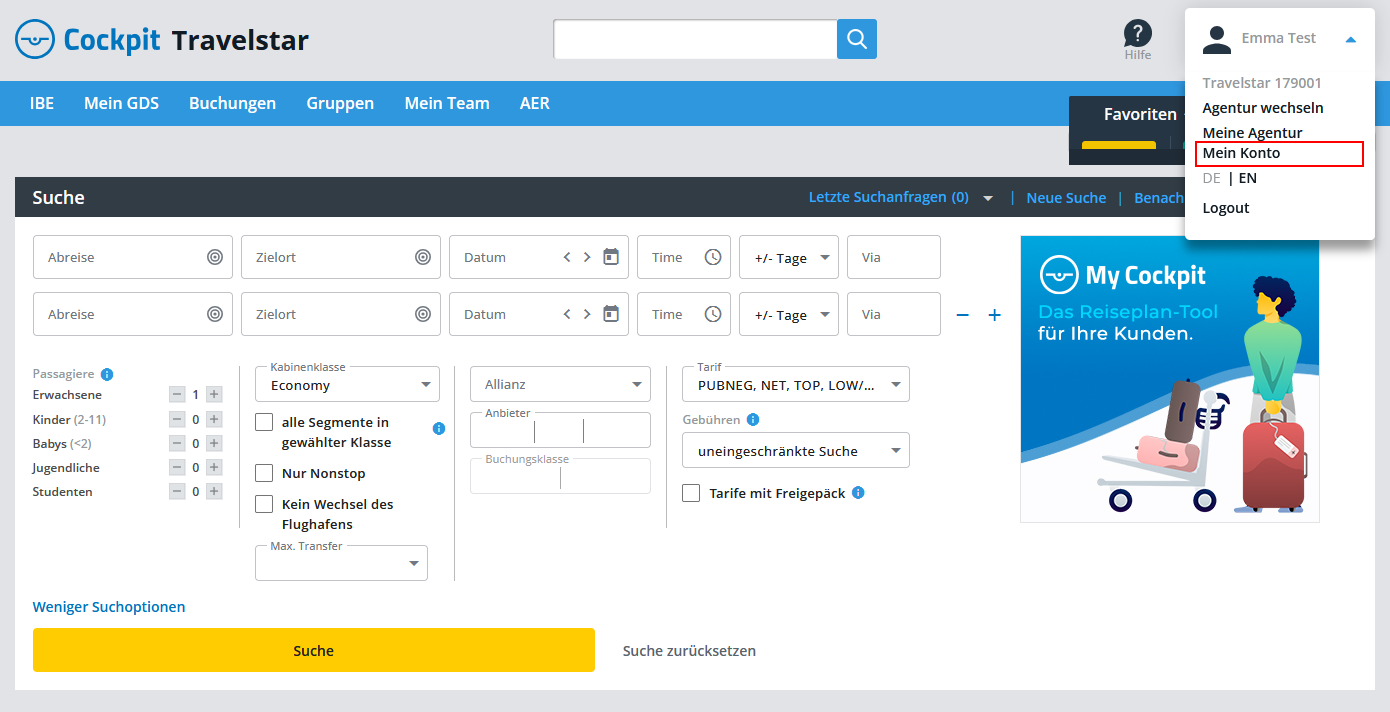
Gehen Sie zu Ihren Kontoeinstellungen.
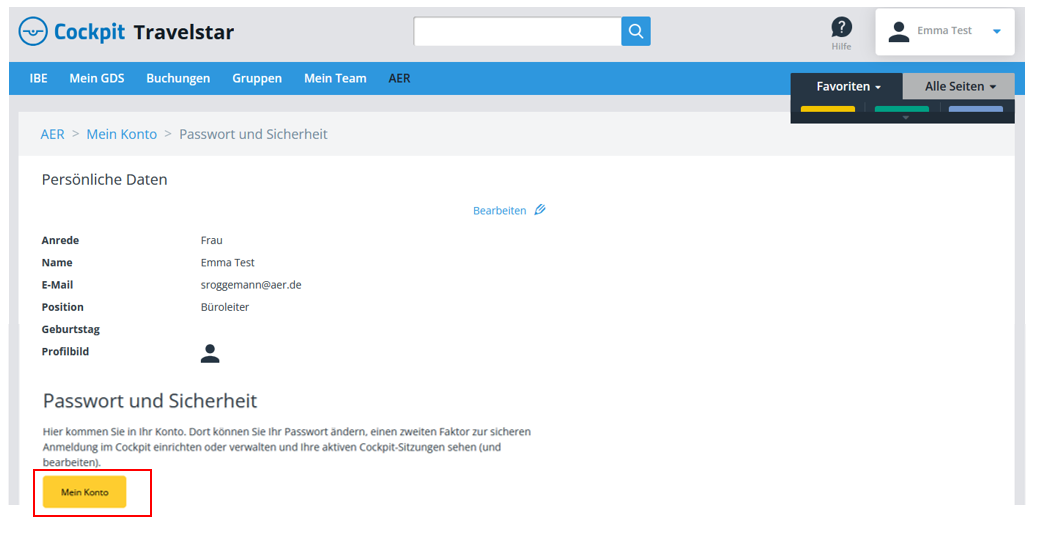
Hier können Sie Ihre persönlichen Daten bearbeiten. Und Sie können Ihr Konto durch einen sicheren zweiten Faktor zusätzlich schützen.
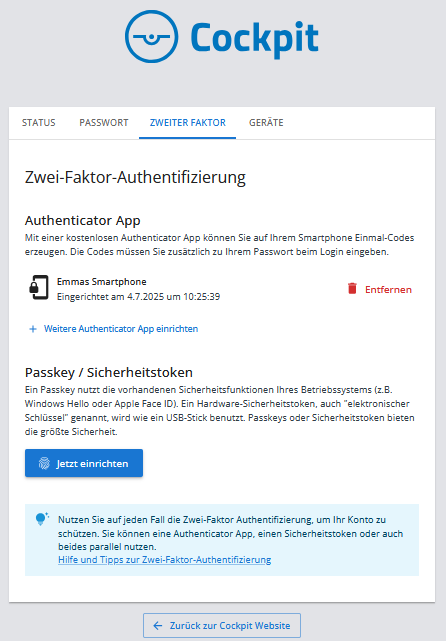
Jetzt geht es ans Einrichten eines zweiten Faktors:
Bitte klicken Sie auf “Jetzt einrichten” und wählen Sie dann aus, welchen zweiten Faktor Sie einrichten wollen.

Hier zeigen wir Ihnen, wie Sie eine Authenticator App einrichten.
Bitte klicken Sie auf “Jetzt einrichten”.

Vor dem nächsten Schritt müssen Sie jetzt eventuell noch einmal Ihr Passwort und Ihren Einmal-Code eingeben.
Bevor es jetzt im Cockpit weitergehen kann, müssen Sie eine Authenticator App auf Ihrem Smartphone installiert haben. Wir empfehlen eine dieser kostenlosen Applikationen:
- Microsoft Authenticator
- Google Authenticator
- FreeOTP
Bitte öffnen Sie nun Ihre Authenticator App auf ihrem Smartphone und scannen Sie mit dem Smartphone den QR-Code im Cockpit.
Bitte zum Scannen ausschließlich die App nutzen!
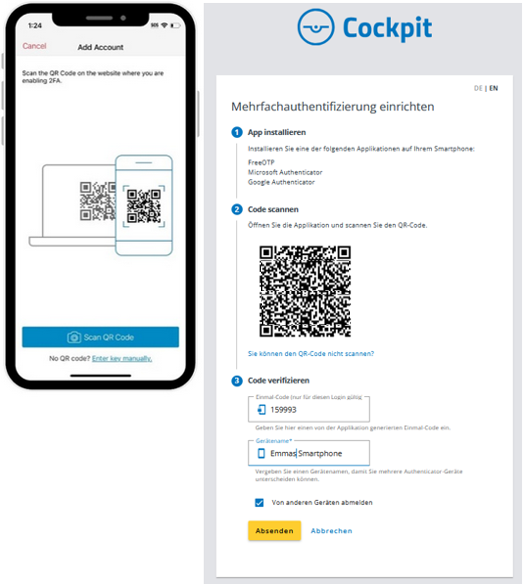
Nach dem Einscannen des QR-Codes geben Sie bitte diese Informationen ein:
- den in der App automatisch erzeugten Einmal-Code (OHNE Leertaste!)
- einen einprägsamen Namen für Ihr Smartphone
Prima! Jetzt haben Sie mit der Authenticator App einen zweiten Faktor eingerichtet und ihr Cockpit-Konto ist gut geschützt!
Wir empfehlen die Einrichtung von zwei unterschiedlichen Faktoren. Und zwar für den nicht unwahrscheinlichen Fall, dass Sie keinen Zugriff auf einen ihrer Faktoren haben sollten z.B. weil Sie ihren Sicherheitstoken (“elektronischer Schlüssel”) nicht dabei haben oder gar Ihr Smartphone verloren haben.