
So wird's gemacht
Allgemeines
Die Flugsuche von Cockpit bietet viele großartige Optionen – falls Sie neu auf der Website sind, erhalten Sie hier eine komplette Einführung.
Beginnen Sie mit der Suchfunktion und geben Sie Ihren Abflug- und Ankunftsort ein.
Als Nächstes wählen Sie das Datum und vielleicht eine Zeitspanne für Ihre Reise aus.
Rechts neben diesen Optionen sehen Sie ein großes blaues Minus- und Pluszeichen:
- Verwenden Sie „+“ und „-“, um Flugstrecken für einfache Flüge oder Rundreisen mit mehreren Zwischenstopps hinzuzufügen oder zu löschen.
- Verwenden Sie die Option „via“ für einfache Hin- und Rückflüge, anstatt alle Flugstrecken hinzuzufügen.
- Open-Jaw-Routen (Gabelflüge, z.B. FRA - LAX / LAX - MUC oder FRA - LAX / SFO - FRA) können gesucht werden, indem Sie den Abflug- oder Zielort des Rückflugs ersetzen.
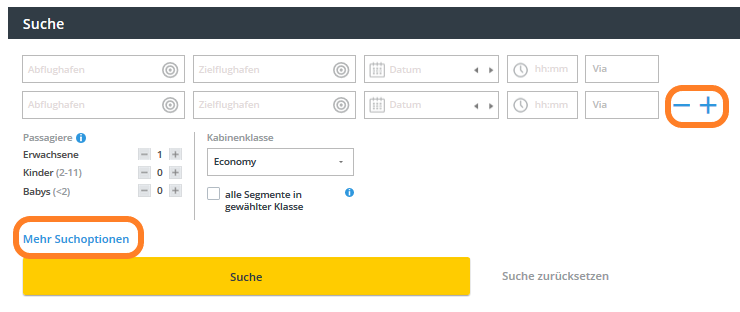
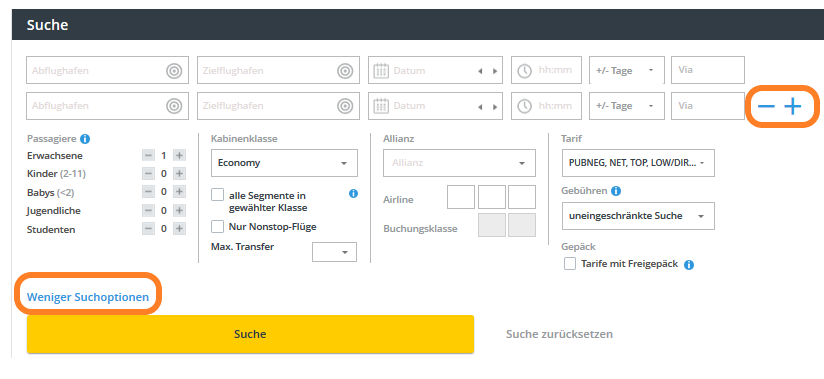
Ein Klick auf „Mehr Suchoptionen“ bietet zusätzliche Eingabemöglichkeiten wie z. B. weitere Passagiertypen, Nonstop-Flüge, flexible Kalendersuche oder die Möglichkeit zur Vorgabe einer Airline und die Auswahl von Tarifarten.
Umkreissuche
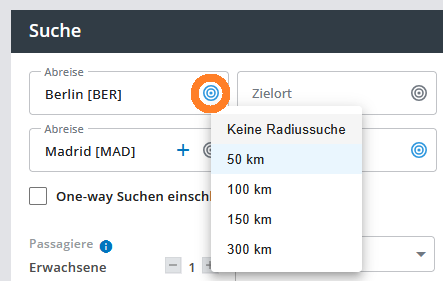
Es kann sinnvoll sein, Abflüge von mehreren Flughäfen im Umkreis abzufragen. Dazu klicken Sie bitte auf dieses Symbol:
Umkreissuche für Abflug- und Zielflughafen bis zu 300 km möglich – nach Auswahl verfärbt sich das Symbol blau.
Mehrere Abflughäfen gleichzeitig abfragen
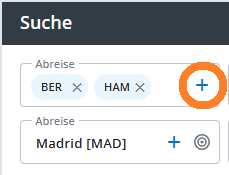
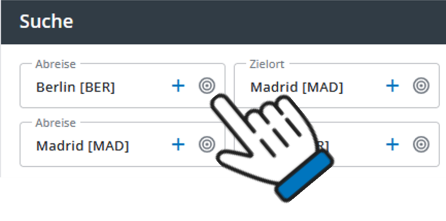
Mit Klick auf das "+"-Symbol im Feld Abflughafen und Zielflughafen können Sie bis zu drei Flughafen- oder Städte-Codes - auch aus verschiedenen Ländern (z.B. ZRH) - hinzufügen.
Verwenden Sie diese Möglichkeit nicht zur Abfrage von Gabelflügen.
Tarife inklusive Rail & Fly und "Zug zum Flug"
Zu Lande, zu Wasser und in der Luft - im Cockpit finden Sie viele verschiedene Reisemöglichkeiten!
Geben Sie „QYG“ im Feld "Abflughafen" ein, dann werden Reiserouten angezeigt, die auch Bahnverbindungen enthalten.
Alternativ dazu können Sie ergänzend zu Langstreckenflügen im Buchungsprozess auch unsere "Zug zum Flug" Tickets hinzufügen.
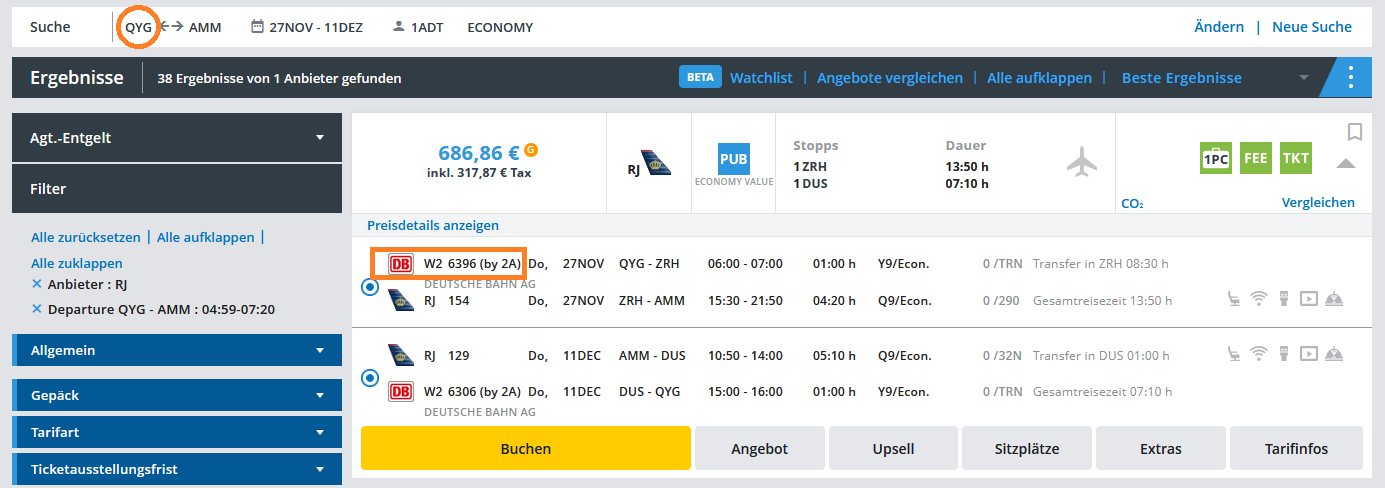
Die angegebenen Uhrzeiten und Fahrtzeiten sind fiktiv. Bitte suchen Sie passende Verbindungen z.B. auf www.bahn.de heraus.
Suche nach Abflug- bzw. Ankunftszeit
Sie haben die Möglichkeit, zwischen Abflug- und Ankunftszeit zu wählen. Es werden Ihnen hierbei Flüge im Differenzbereich von +/- 1h zur gewählten Uhrzeit angezeigt.
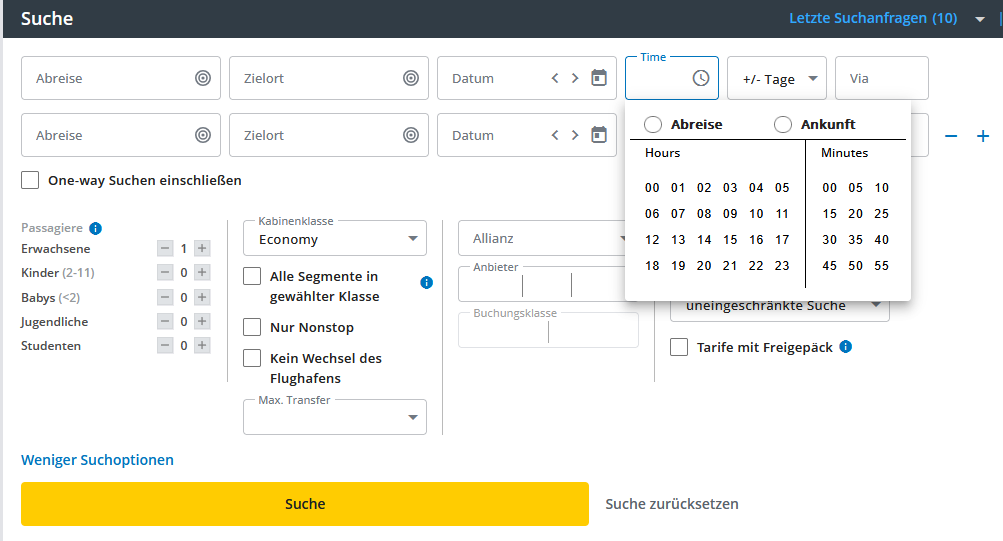
Wenn Sie auf das Uhrensymbol klicken, öffnet sich das Auswahlfenster, wo Sie zwischen Abflug- und Ankunftszeit wählen und die Uhrzeit entsprechend hinterlegen können.
Wenn Sie die Zeit direkt in die Zeitbox eintragen, so wird dies automatisch als Abflugzeit erkannt.
Nach Auswahl:

Bitte beachten Sie, dass diese Suchfunktion nicht in Kombination mit der Kalenderfunktion genutzt werden kann.
Flexible Kalendersuche und Kombination von Kabinenklassen
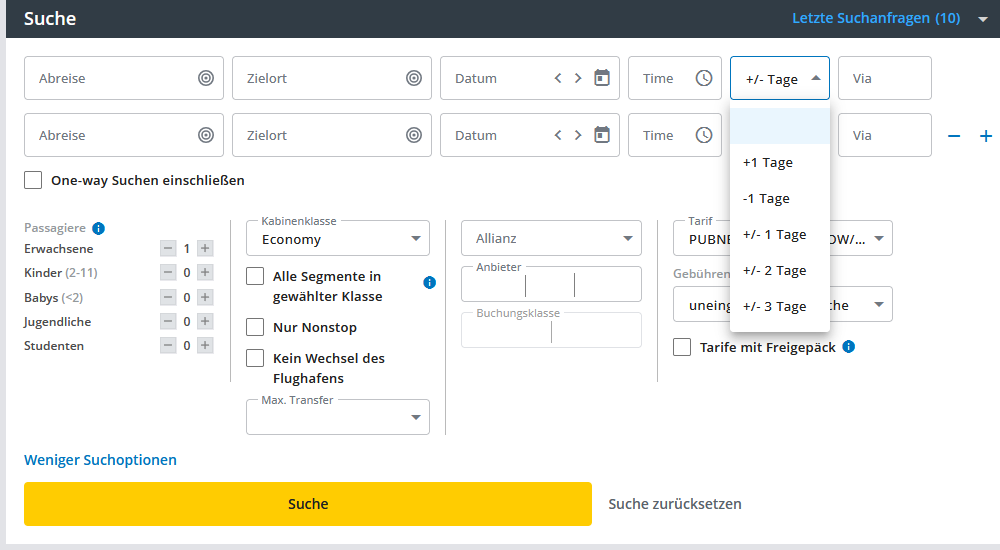
Sie können mehrere Termine gleichzeitig abfragen, wenn Sie das Datum für Hinflug und Rückflug flexibel einstellen.
Beachten Sie aber, dass Sie die Umkreissuche und mehrere Flughafenanfragen nicht mit flexiblen Daten kombinieren können.
Sie möchten unterschiedliche Kabinenklassen kombinieren? Kein Problem! Wählen Sie einfach als Kabinenklasse "Mix".
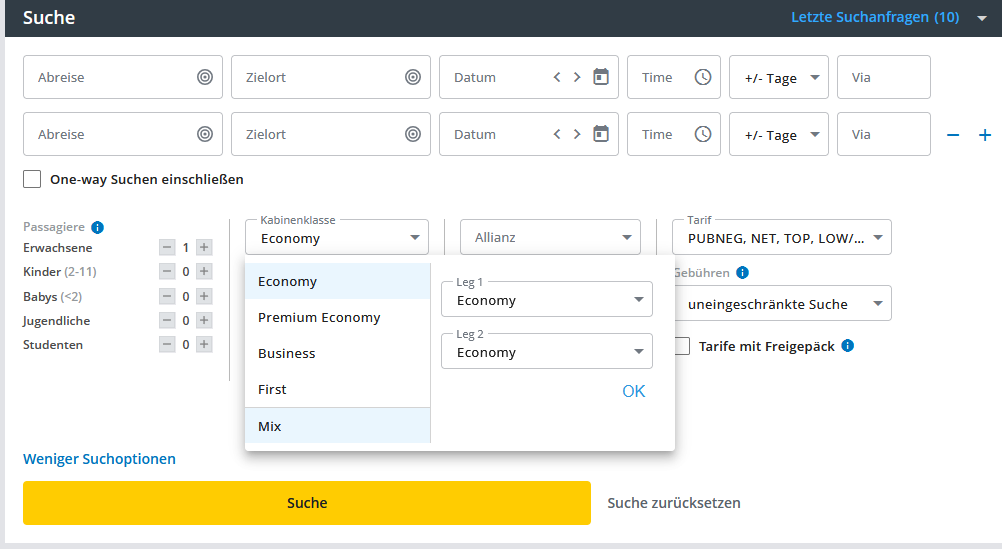
Sie können die Kabinenklasse für den gesamten Reiseverlauf oder pro Flugabschnitt im Voraus wählen.
Wenn Sie keine bestimmte Kabinenklasse auswählen und die Anfrage mit der Standardeinstellung „Economy“ senden, erhalten Sie Economy als auch Business Class Tarife ausgewiesen, sollte der Preis für den Business Class Tarif unter dem Economy Tarif liegen. Das gleiche gilt auch für die Abfrage eines Business Class Tarifs, es wird immer auch die nächst höheren Klassen ausgewiesen, sollte der Preis niedriger sein.
Ergebnisliste bei flexibler Kalendersuche
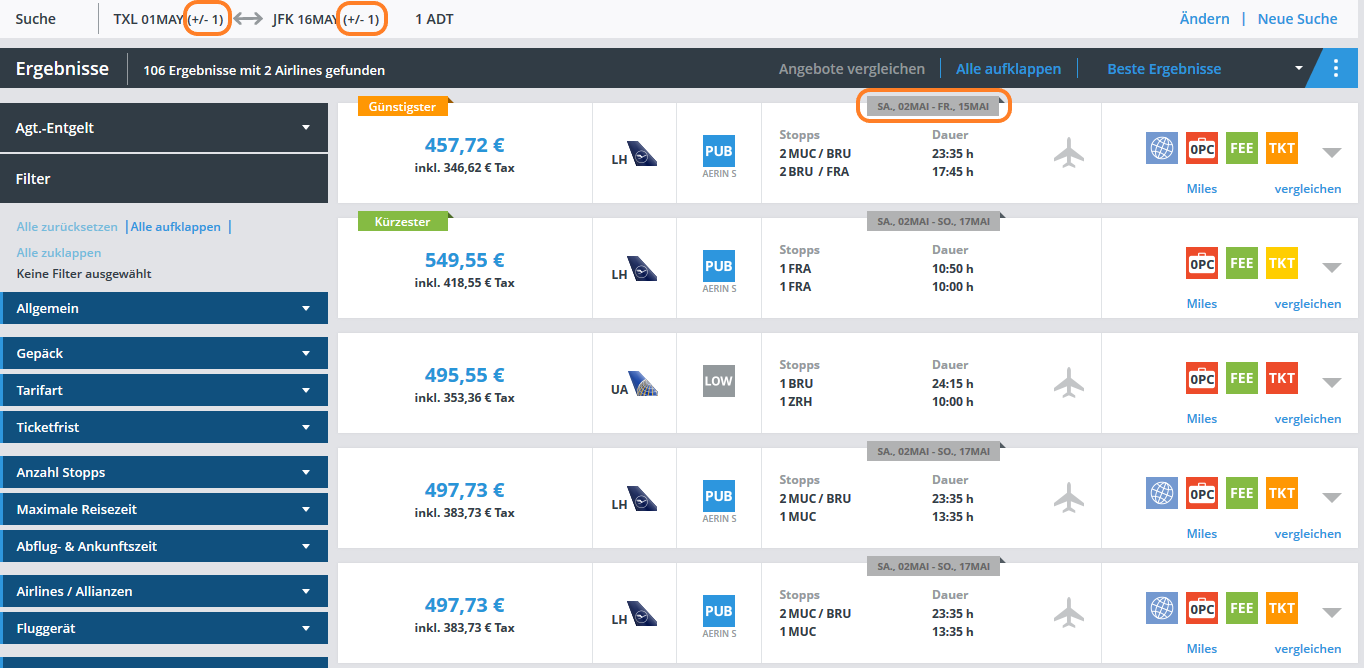
Mit der flexiblen Kalendersuche +/- 1 Tag werden Ihnen die Ergebnisse direkt auf der Ergebnisseite angezeigt. Sollte das Datum vom Wunschtermin abweichen, so wird dies wie folgt angezeigt:
Mit der flexiblen Kalendersuche +/- 2 bzw. 3 Tage erhalten Sie die Ergebnisse in einer Kalendermatrix dargestellt und können hier das gewünschte Ergebnis auswählen und werden auf die Ergebnisseite weitergeleitet.
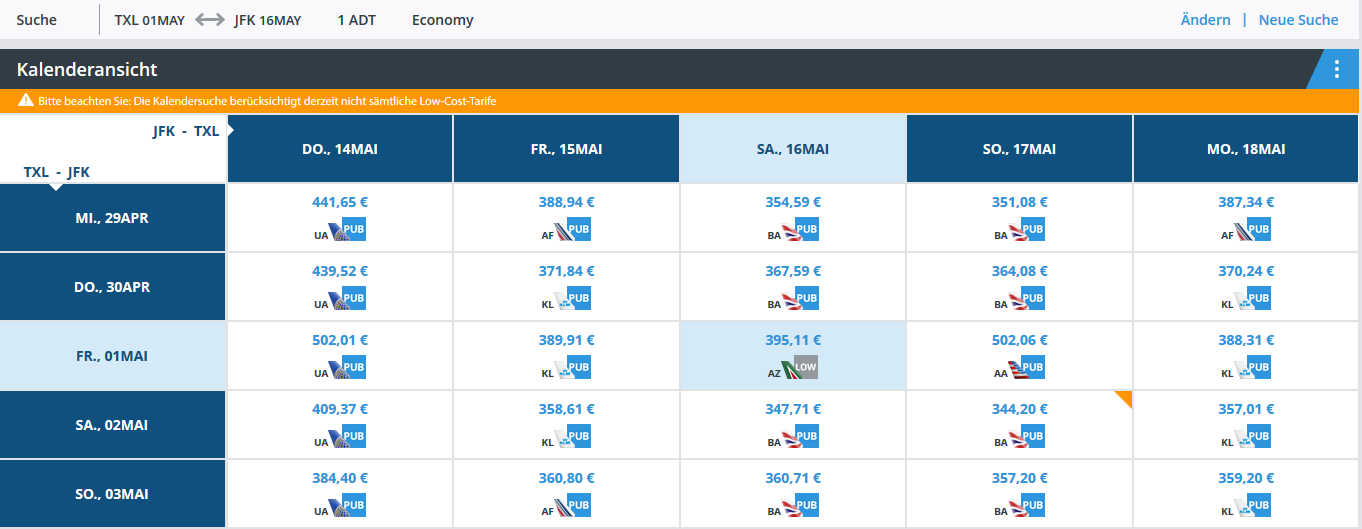
Die günstigste Option wird mit einem orangefarbenen Dreieck dargestellt, das abgefragte Datum erscheint hellblau.
Die Übersicht der Suchergebnisse enthält keine Low-Cost-Angebote.
Mit Klick auf eine bestimmte Datumskombination werden auch die Low-Cost-Optionen angezeigt.
Suche nach bestimmten Tarifarten
Hier haben Sie die Möglichkeit, bestimmte Tarifarten wie zum Beispiel Lowcost oder VFR von der Suche auszuschließen. PUB-, NEG- und NET-Tarife werden jedoch immer geliefert, diese Tarifarten können nicht ausgeschlossen werden.
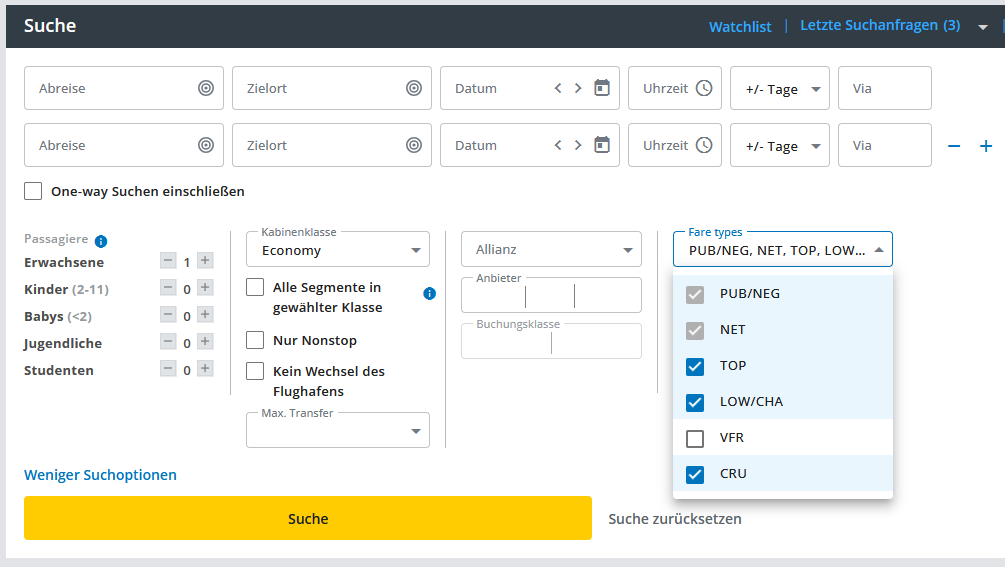
Hinweis: Wenn Sie auf "Suche zurücksetzen" klicken und damit eine neue Suche starten, wird Ihr vorheriger Eintrag auf die Standardeinstellung zurückgesetzt.
Suche nach bestimmten Tarifbestimmungen
Mit dieser Sucheinstellung haben Sie die Möglichkeit, sich beispielsweise auch nur Tarife ohne Stornogebühr oder nur umbuchbare Tarife anzeigen zu lassen.
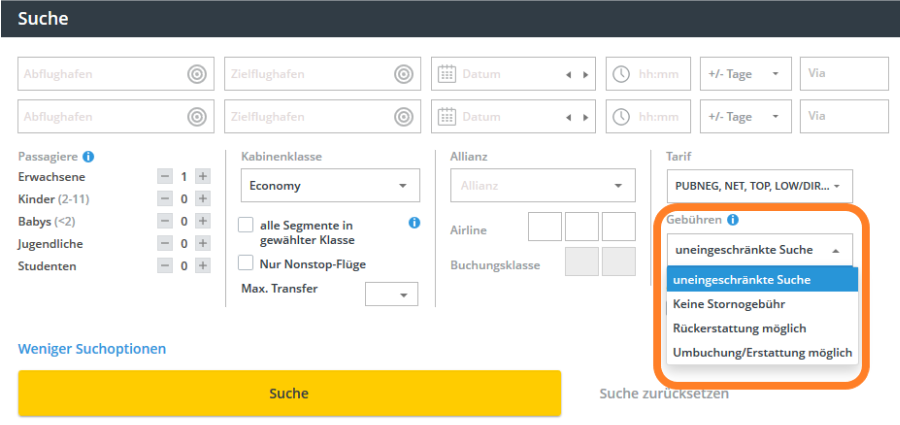
Hinweis: Standardmäßig ist die uneingeschränkte Suche hinterlegt, wechseln Sie zu einer der drei anderen Optionen, werden nur Ergebnisse im GDS auf der Grundlage der Filterung durch die Fluggesellschaft geliefert.
Ausschließliche Suche nach Tarifen mit Freigepäck
Wenn Sie bei „Tarife mit Freigepäck“ ein Häkchen setzen, werden Ihnen ausschließlich Tarife angezeigt, die Freigepäck enthalten.
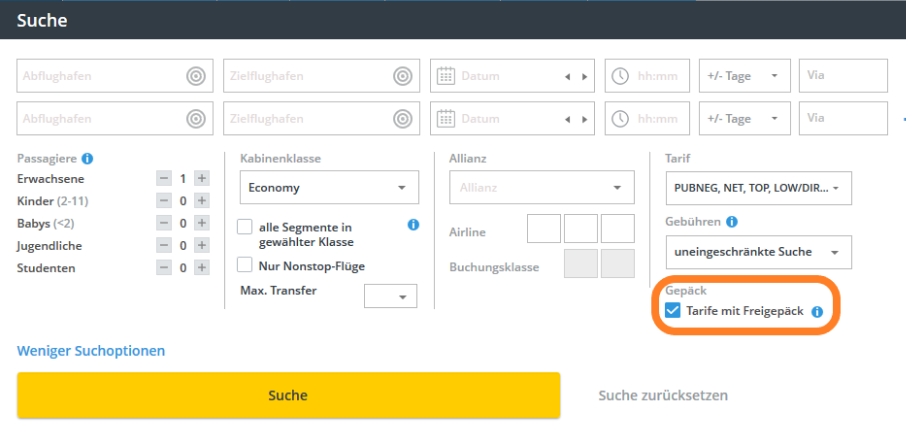
Tarife, bei denen Gepäck als Zusatzleistung zubuchbar ist, werden nicht in diese Suche einbezogen.
One-Way Kombinationen
Mit Cockpit können Sie Oneway-Angebote in Ihre Hin- und Rückflugsuche einbeziehen. Wählen Sie dazu einfach die Option „One-way Suchen einschließen” auf dem Suchbildschirm.
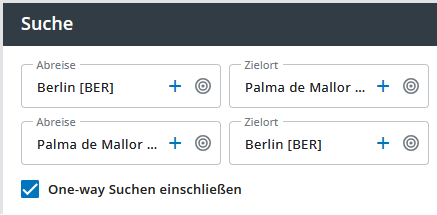
Sie erhalten nicht nur Ergebnisse für Hin- und Rückflüge, sondern sehen oben in der Ergebnisliste auch ein spezielles Feld, in dem die günstigsten One-Way-Flüge für Hin- und Rückflug angezeigt werden.
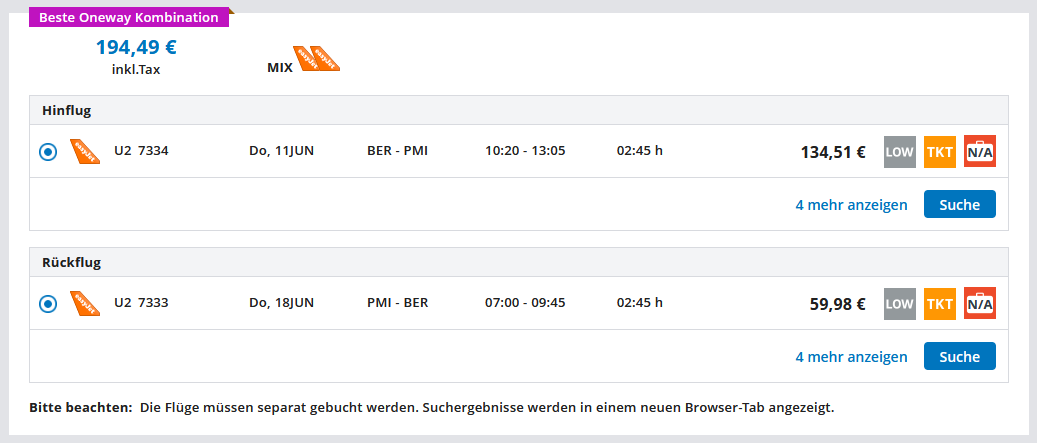
Außerdem können Sie auf "4 mehr anzeigen" klicken, um weitere Optionen anzuzeigen.