Buchungsverwaltung
Allgemeines
Ein Klick auf "Meine Buchungen" öffnet Ihre Buchungsverwaltung.

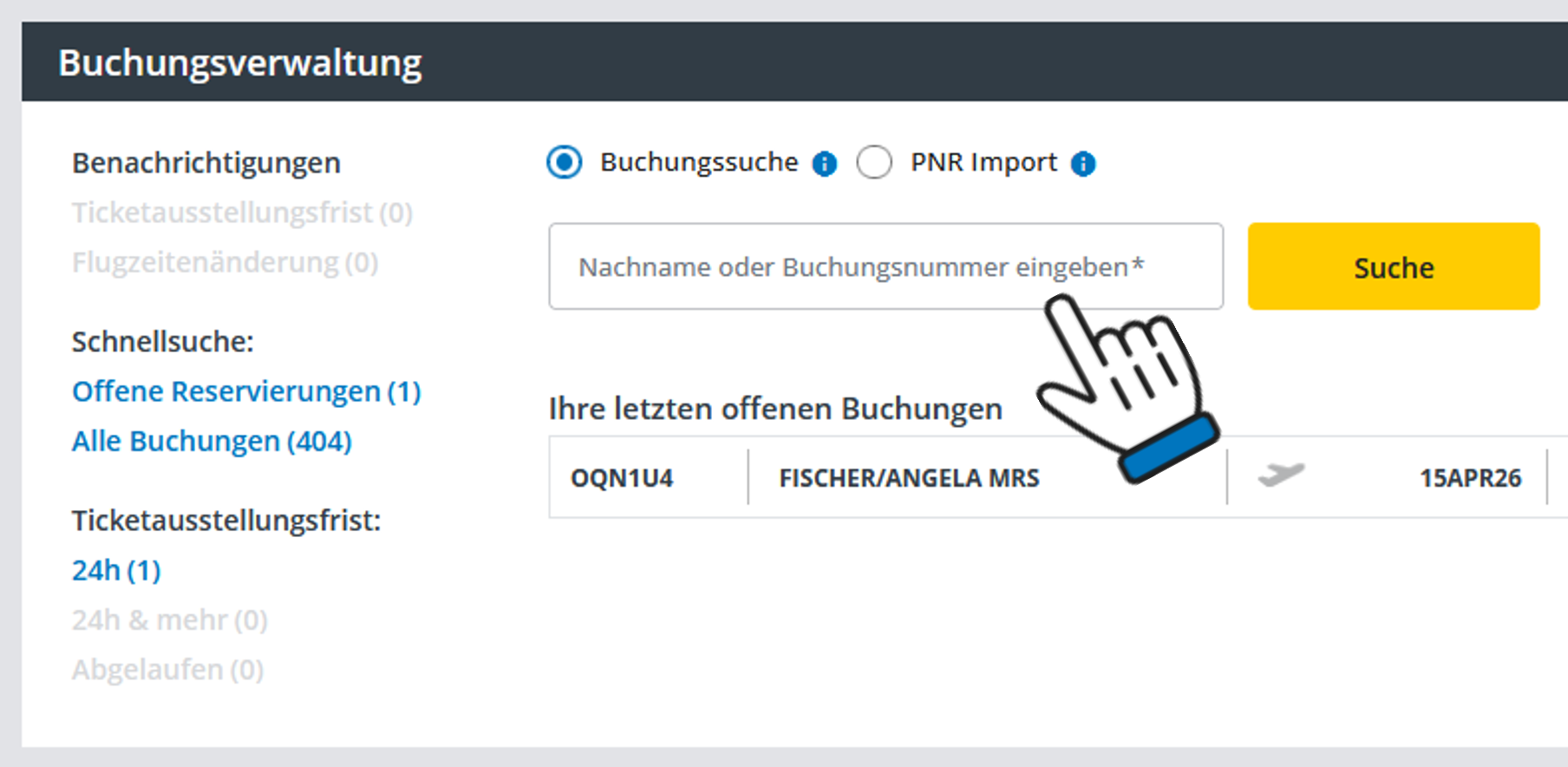
Wenn Sie einzelne Buchungen aufrufen und bearbeiten möchten, dann geben Sie bitte den Passagiernamen, Filekey oder Super PNR im Suchfeld ein.
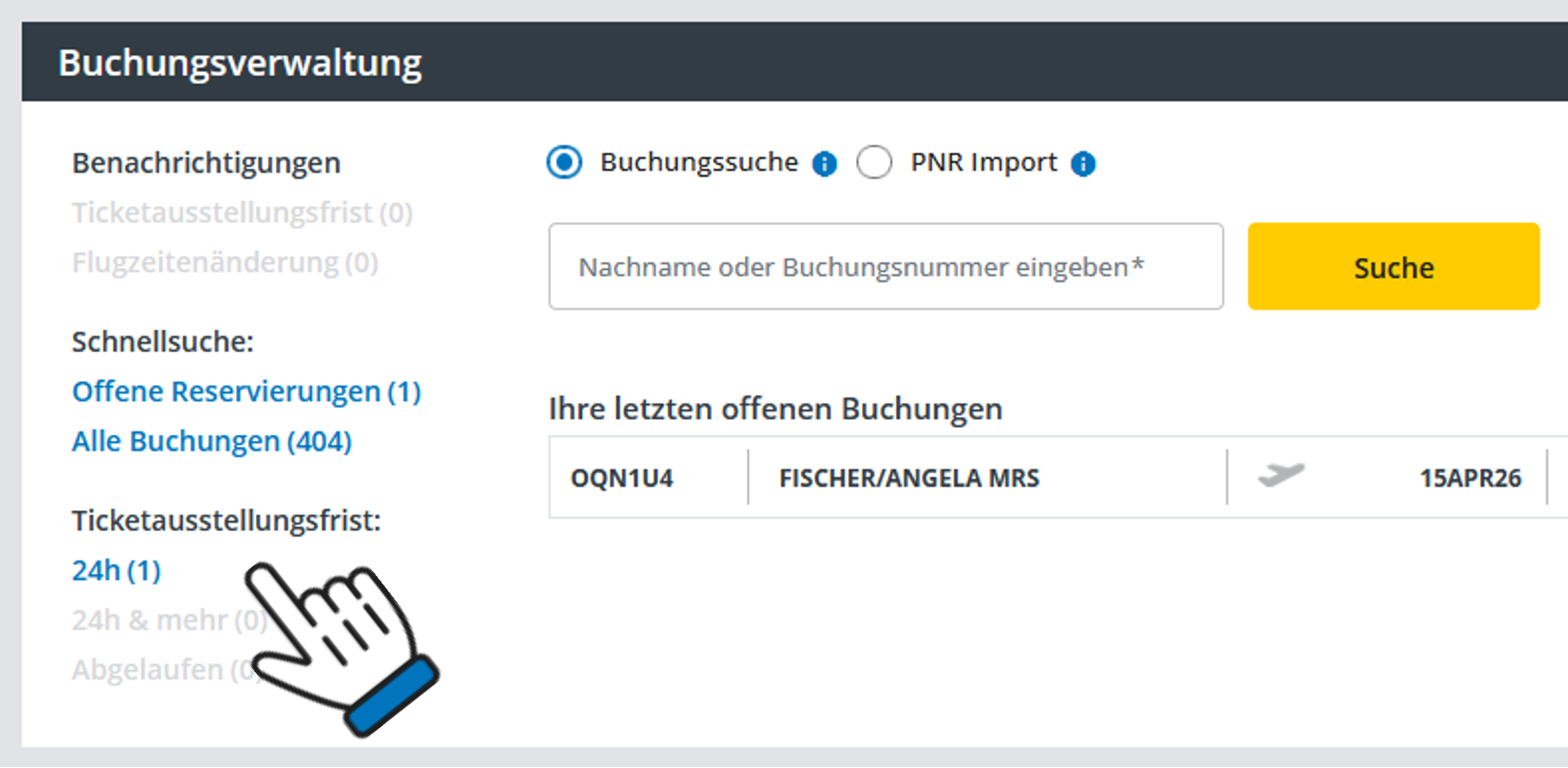
Suchen Sie auch gezielt nach Reservierungen, deren Ticketfrist heute abläuft. Das erleichtert Ihnen die tägliche Arbeit!
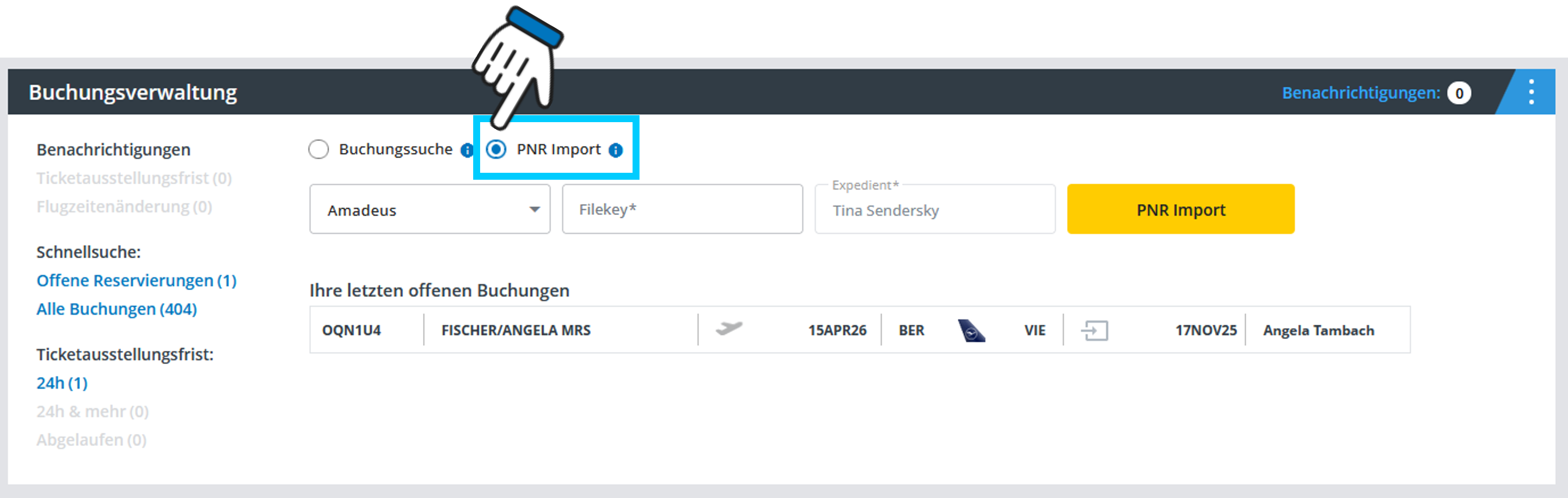
Damit Sie alle ihre Buchungen im Blick behalten, importieren Sie den in Ihrem GDS erstellten PNR direkt in Cockpit.
PNR Importieren
Über die Funktion „PNR Import“ können Sie (sowohl ausgestellte als auch nicht ausgestellte) Buchungen aus Ihrem eigenen GDS (Amadeus, Sabre or Galileo) in die Cockpit Buchungsverwaltung übernehmen, um sie hier bequem weiterzubearbeiten, Sitzplätze und Extras dazu zu buchen, sowie die Tickets zu bestellen.
Voraussetzungen für einen erfolgreichen PNR-Import:
- Die Flugsegmente müssen in der Zukunft liegen.
Bitte fügen Sie dem PNR vor dem Importieren Ihre Agenturnummer hinzu (ersetzen Sie 123456 durch Ihre Agenturnummer) und verwenden Sie die folgenden Eingaben:
- AMADEUS: RM AGYKD-123456
- Sabre: 5AGYKD-123456
- Galileo: NP.H**AGYKD-123456
Bitte stellen Sie sicher, dass eine Freischaltung existiert:
- AMADEUS: EOU-***AE2***-PNOB/QUEB/TSTB
- Sabre: W/TAA(your PCC)#B9UZH
- Galileo: Freischaltung für 8TL6
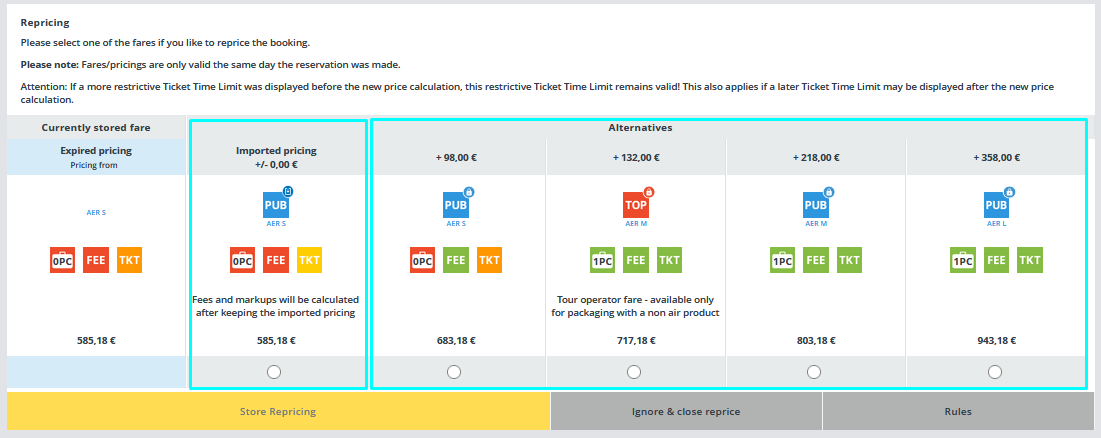
Wenn ein PNR einen gespeicherten Preis (TST, PQ, FF) mit dem entsprechenden Vermerk „Tarif” enthält, wird der PNR beim Import in Cockpit automatisch gepreist. Diese automatische Neupreisberechnung wird nur in Cockpit gespeichert, wenn die Neupreisberechnung denselben Tarif und dieselben Steuern ergibt wie im PNR gespeichert.
Wenn der gespeicherte Tarif aus dem Import von den von Cockpit gefundenen Tarifen abweicht, wird der „importierte Preis” zusätzlich zu den von Cockpit gefundenen Tarifen als Alternative angeboten.
Ticketnummern
Benötigen Sie eine Übersicht über die Ticketnummern?
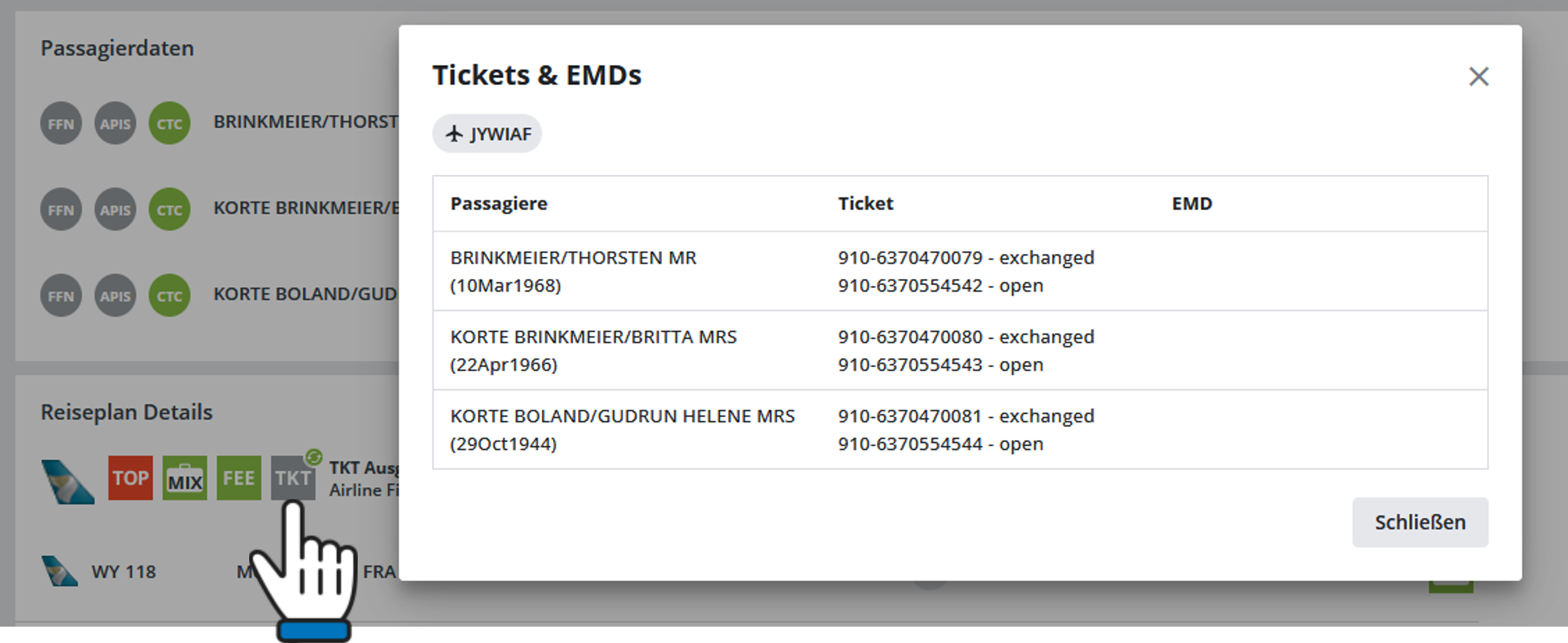
Wenn Sie auf das TKT-Symbol klicken, finden Sie nicht nur die Ticketnummern, sondern auch die ausgestellten oder stornierten EMDs.
Wenn Sie später im Buchungsprozess erneut auf diese Informationen zugreifen möchten, können Sie diese jederzeit unter „Passagierdaten” einsehen.
Void
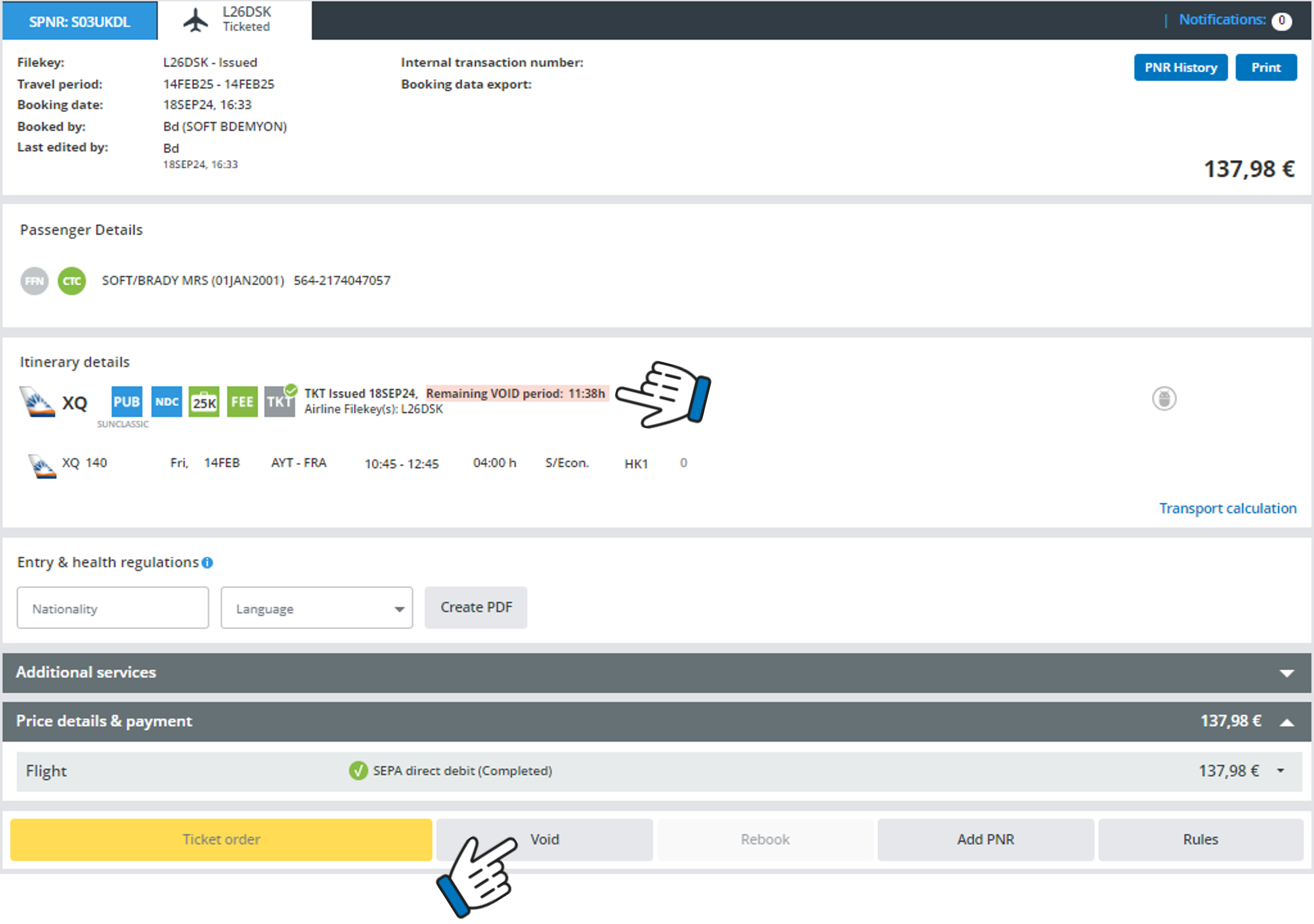
Im Cockpit können Sie Ihre Buchung direkt in der Buchungsverwaltung voiden.
Ausgestellte Tickets werden automatisch gegen eine vertraglich vereinbarte Gebühr storniert, sofern die Stornierungsfrist noch nicht abgelaufen ist.
Bitte beachten Sie: Die Stornierungsfrist hängt davon ab, wo das Ticket ausgestellt wurde. Bei internationalen Tarifen kann die Frist wegen der Zeitdifferenz daher bereits am selben Tag ablaufen.
Hier können Sie die verbleibende Stornierungsfrist überprüfen und die Stornierung vornehmen:
Reisedokumente drucken
Unter "Meine Buchungen" können Sie auch auf "Drucken" klicken, um eine Buchungsbestätigung, eine Reiseanmeldung, ein Angebot oder einen Reiseplan als PDF-Dokument zu erhalten, oder Sie können sie entweder in Ihre Zwischenablage und anschließend z.B. in ein Word-Dokument kopieren oder Sie können auf "Kopieren & versenden" klicken, um die Informationen direkt an Ihre Kunden zu senden.
The following languages are available:
German, English, French, Italian, Dutch, Polish, Russian, Spanish, Czech and Turkish.
Nachdem Sie auf „Drucken“ geklickt haben, erscheint das folgende Popup-Fenster:
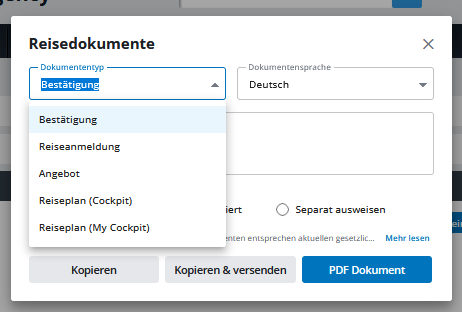
Wählen Sie den gewünschten Dokumenttyp und die bevorzugte Sprache aus, geben Sie optional einen beliebigen Text ein, legen Sie fest, wie das Agenturentgelt angezeigt werden soll, und klicken Sie auf eine der drei Schaltflächen, um das Dokument als PDF zu erhalten oder es zu kopieren und an einer beliebigen Stelle einzufügen.

Benachrichtigungen
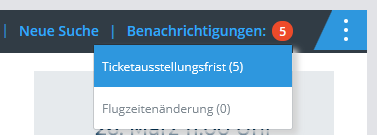
Sobald für einen PNR eine Benachrichtigung über eine Flugplanänderung oder eine neue Ticketausstellungsfrist vorliegt, wird sie im Benachrichtigungszähler angezeigt:
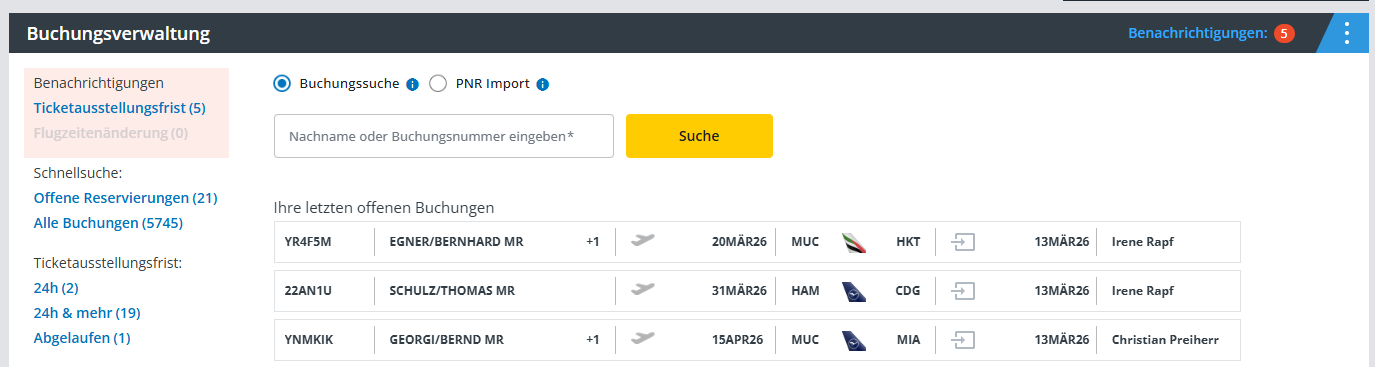
Buchungen, für die eine Benachrichtigung über eine Zeitenänderung oder eine TKTL Warnung vorliegt, werden in den Quick Links unter "Benachrichtigungen" aufgeführt:
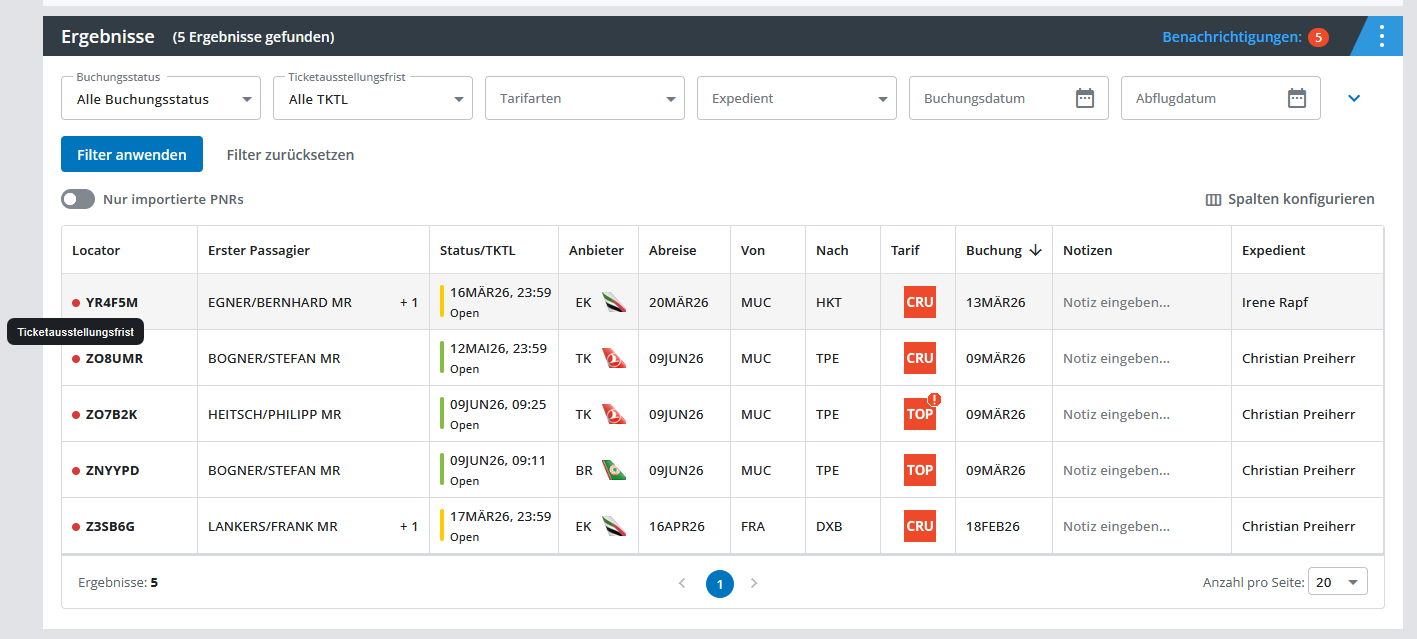
Wenn Sie auf den Quicklink klicken, wird die Liste der Buchungen mit einer Benachrichtigung angezeigt:
Nachdem Sie die Buchung durch Anklicken geöffnet haben, werden die Flugsegmente mit einer Flugplanänderung hervorgehoben und der Link "ZEITENÄNDERUNG" wird angezeigt:
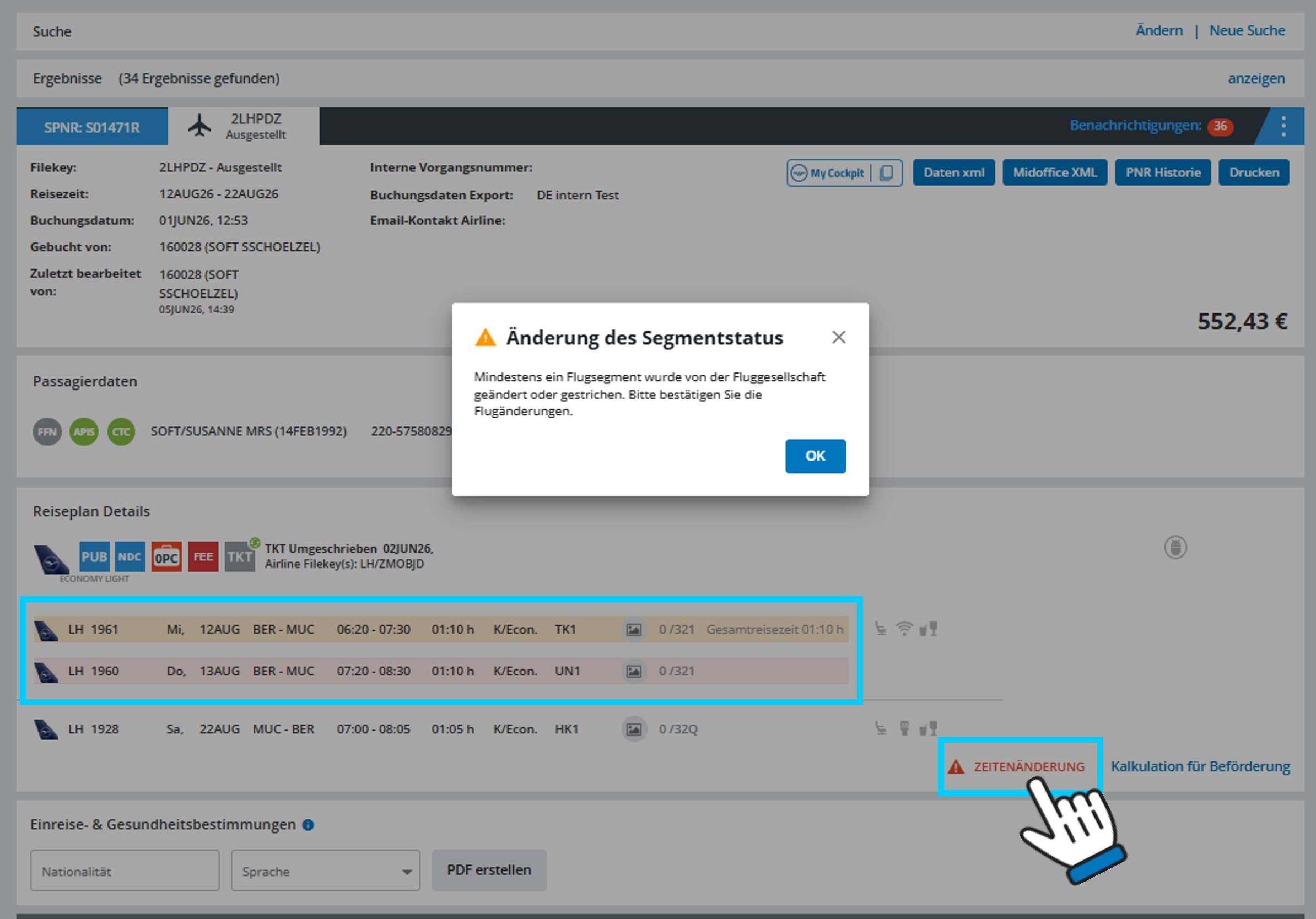
Wenn Sie auf "ZEITENÄNDERUNG" klicken, öffnet sich ein Pop-up-Fenster, in dem Sie die Möglichkeit haben, die Zeitenänderung zu akzeptieren, sie abzulehnen und eine Umbuchungsanfrage zu stellen oder die Buchung zu stornieren und eine unfreiwillige Rückerstattung zu beantragen.
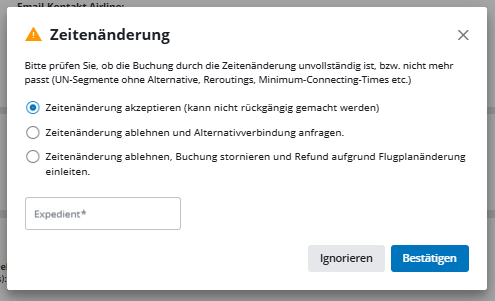
Wenn die Buchung einen Hinweis zur Frist für die Ausstellung von Tickets enthält, wird die neue Ticketfrist in einem Pop-up-Fenster angezeigt, das durch Klicken auf „OK“ bestätigt werden muss:
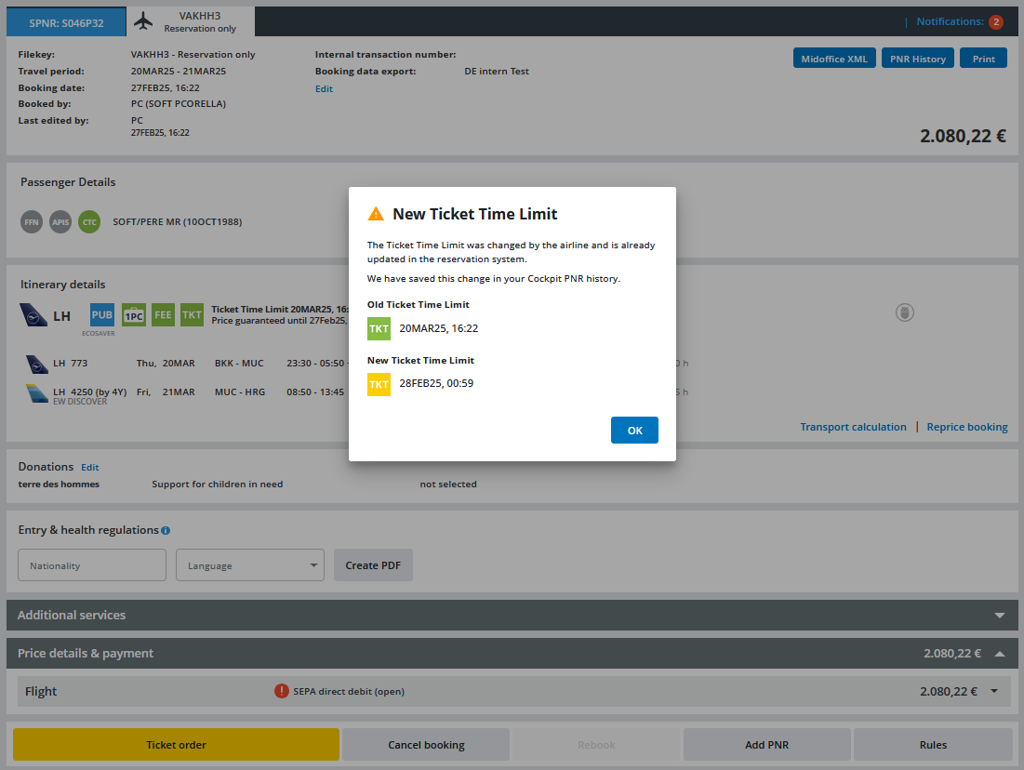
Nach der Bestätigung bleibt das ursprüngliche TKTL noch in der PNR-Historie gespeichert:
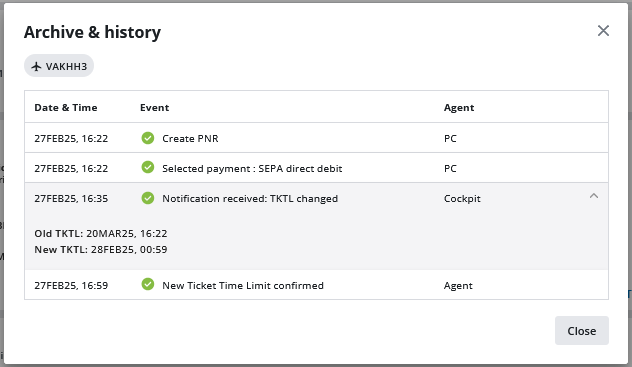
Manuelles Überschreiben des TKTLs
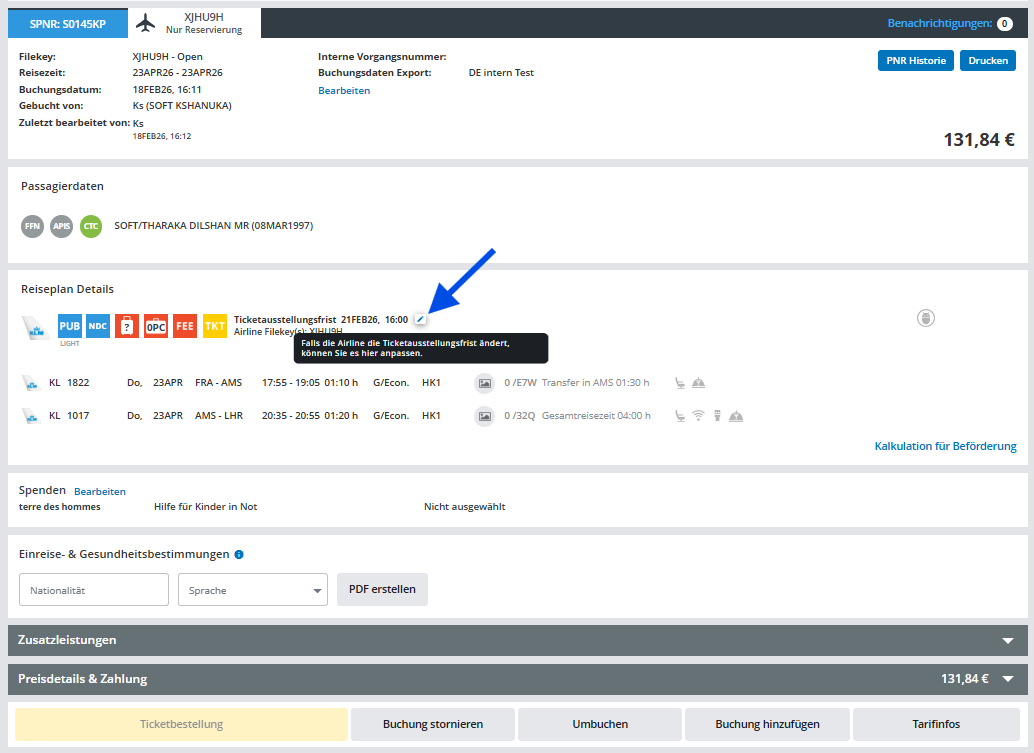
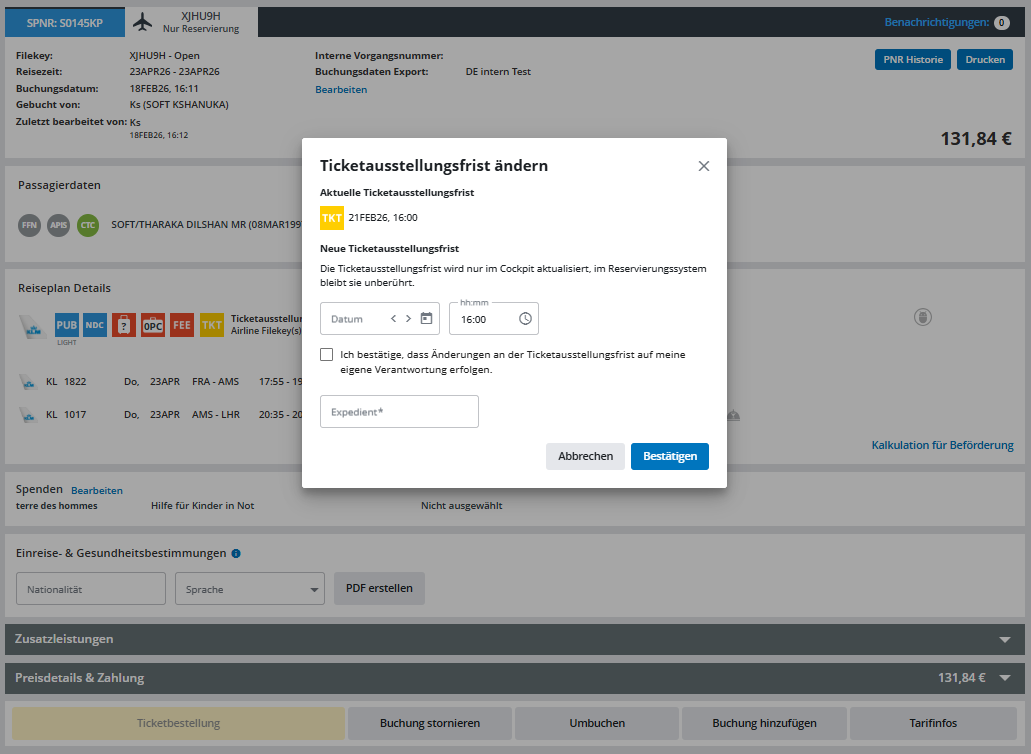
Cockpit zeigt das Ticketing Time Limit (TKTL) als "Letzter Termin für die Ticketausstellung" an. Falls Sie eine anderes TKTL für die Buchung (nur Reservierung) hinterlegen möchten, ist dies möglich. In diesem Fall trägt die Agentur die volle Verantwortung für das manuell eingestellte TKTL. Alle manuellen Änderungen am TKTL werden in der Buchungshistorie im Cockpit gespeichert.
Das Ticketing Time Limit kann für einen PNR (nur Reservierung) mit gültigem Preis manuell geändert werden, indem Sie auf das "Bleistift"-Symbol klicken:
Daraufhin öffnet sich ein Pop-up-Fenster, in dem Sie manuell ein neues Datum und eine neue Uhrzeit eingeben können:
Wenn Sie auf "Bestätigen" klicken, werden das Datum und die Uhrzeit für das TKTL aktualisiert, das TKT-Symbol ändert entsprechend seine Farbe und neben dem Datum und der Uhrzeit wird "(bearbeitet)" angezeigt:
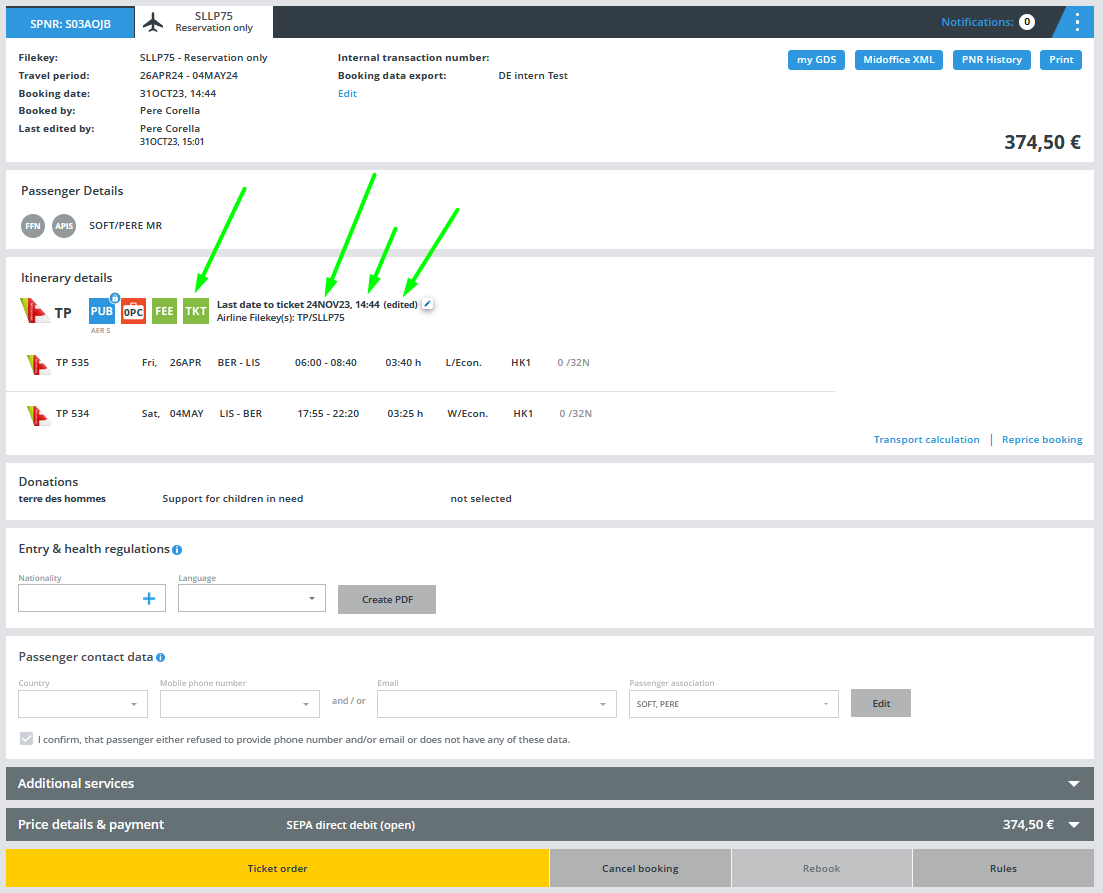
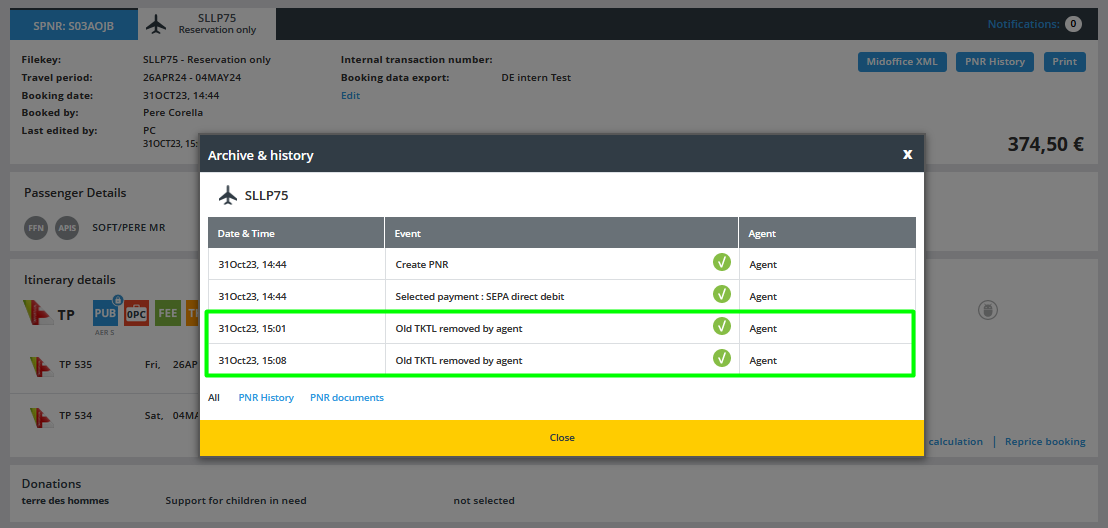
Jedes Mal, wenn die Ticketausstellungsfrist manuell bearbeitet wird, wird ein neuer Eintrag in der Buchungshistorie angelegt: