
Zwei-Faktor-Authentifizierung per Fingerabdruck oder Gesichtserkennung einrichten
Verwenden Sie die Sicherheitsfunktionen Ihres Computers oder Smartphones.
Sie können einen Sicherheitsschlüssel erst dann als zweiten Faktor im Cockpit einrichten, wenn Sie zuvor eine der zur Auswahl stehenden Anmeldemethoden (z. B. Windows Hello, Face ID oder Touch ID) eingerichtet haben.
Hinweis: Im Folgenden wird die Einrichtung anhand von Windows Hello beschrieben. Die Anmeldung über vergleichbare Methoden anderer Betriebssysteme (z. B. Face ID oder Touch ID auf Apple-Geräten) wird ebenfalls unterstützt, die einzelnen Schritte können jedoch abweichen.
Windows Hello ist eine bequeme und sichere Methode, mit der Sie sich bei Ihrem Windows-Rechner anmelden können. Anstatt ein Passwort einzugeben, können Sie sich Dank Windows Hello per Gesichtserkennung, Fingerabdruck oder mit einer PIN anmelden.
Windows Hello kann zusätzlich als zweiter Faktor für die Anmeldung bei anderen Accounts wie zum Beispiel im Cockpit genutzt werden.
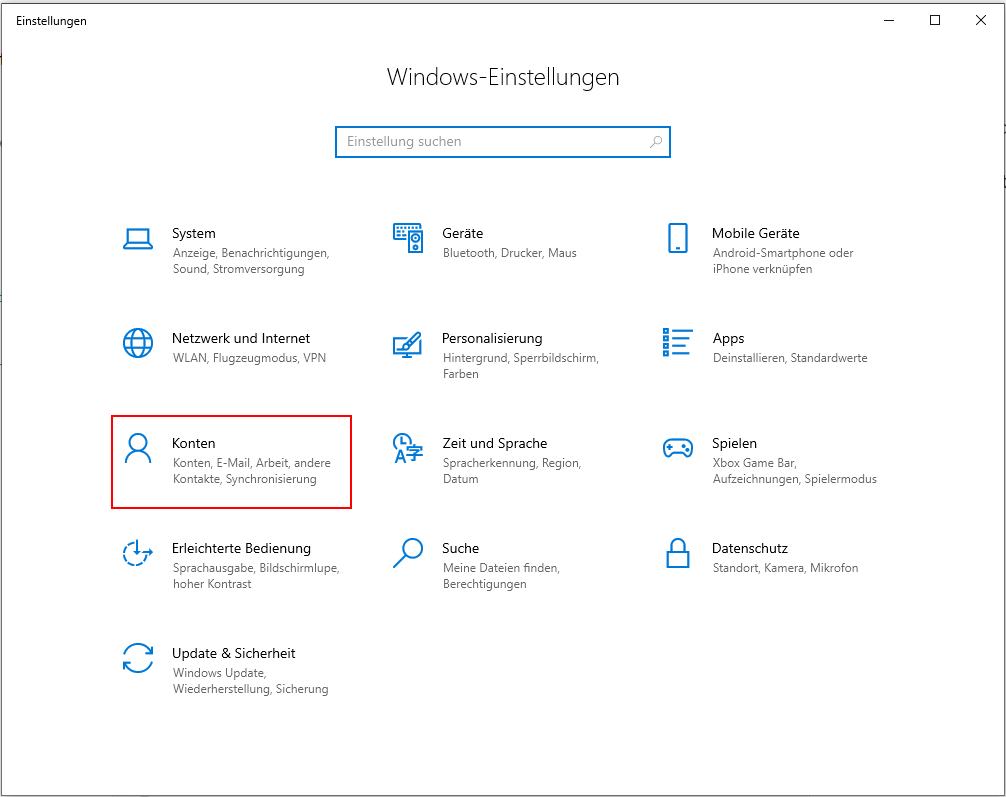
Und so geht's: In der Einstellungs-App (das Zahnrad-Symbol) auf Ihrem Windows-Gerät wählen Sie bitte "Konten" aus:
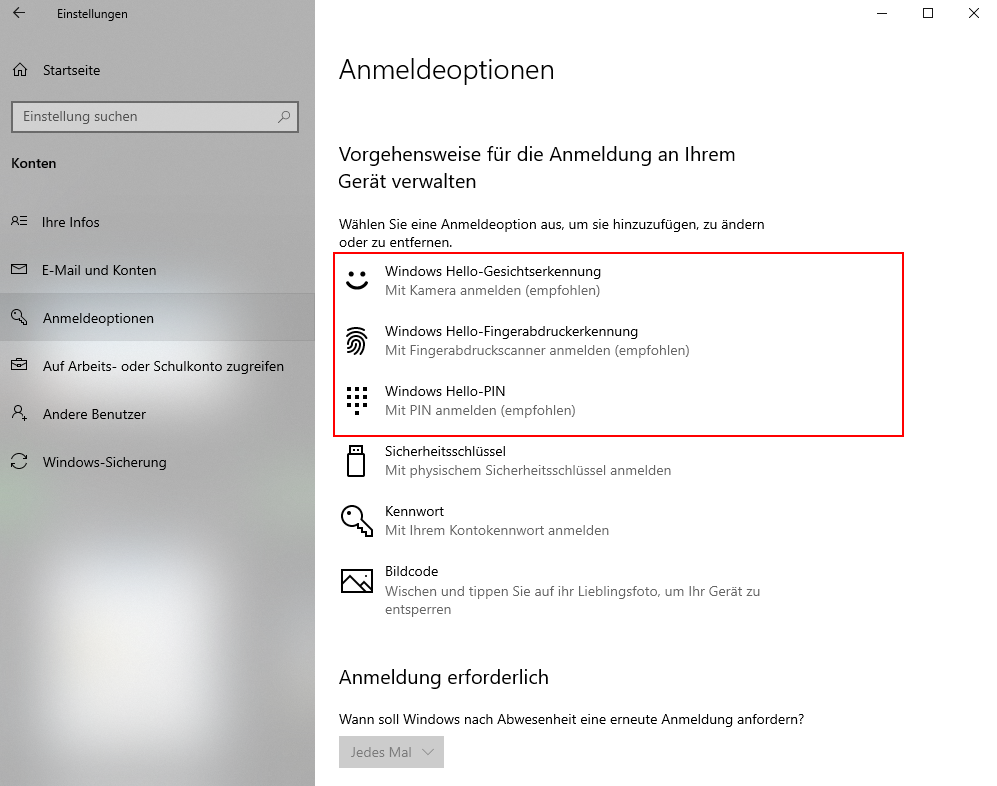
Unter "Anmeldeoptionen" haben Sie drei Möglichkeiten, sich mit Windows Hello anzumelden:
- Wählen Sie Windows Hello-Gesichtserkennung aus, um die Gesichtserkennung mit der Infrarotkamera Ihres PCs oder einer externen Infrarotkamera einzurichten.
- Wählen Sie Windows Hello-Fingerabdruckerkennung aus, um die Anmeldung mit einem Fingerabdruckleser einzurichten.
- Wählen Sie Windows Hello-PIN aus, um die Anmeldung mit einer PIN einzurichten.
Entscheiden Sie sich für eine dieser Methoden und folgen Sie nun Schritt für Schritt den Anweisungen von Windows Hello.
Wichtig: Die Anmeldung mit Ihrem Gesicht erfordert eine Hello-kompatible Kamera. Wenn Sie sich mit Ihrem Fingerabdruck anmelden, muss Ihr Gerät über einen Fingerabdruckleser verfügen.
Wenn Ihr Gerät nicht mit einem dieser Geräte geliefert wurde, können Sie ein Gerät kaufen, das über USB bei einer Reihe von beliebten Einzelhändlern mit Ihrem Gerät verbunden werden kann.
Wenn Sie sich das nächste Mal bei Ihrem Gerät anmelden, können Sie anstelle Ihres Kennworts Gesichtserkennung, Fingerabdruck oder den PIN verwenden - je nachdem, welche Methode Sie eingerichtet haben.
Erst nachdem Sie eine dieser drei Windows Hello-Anmeldemethoden eingerichtet haben, können Sie diese im Cockpit als zweiten Faktor hinterlegen. Und so geht das:
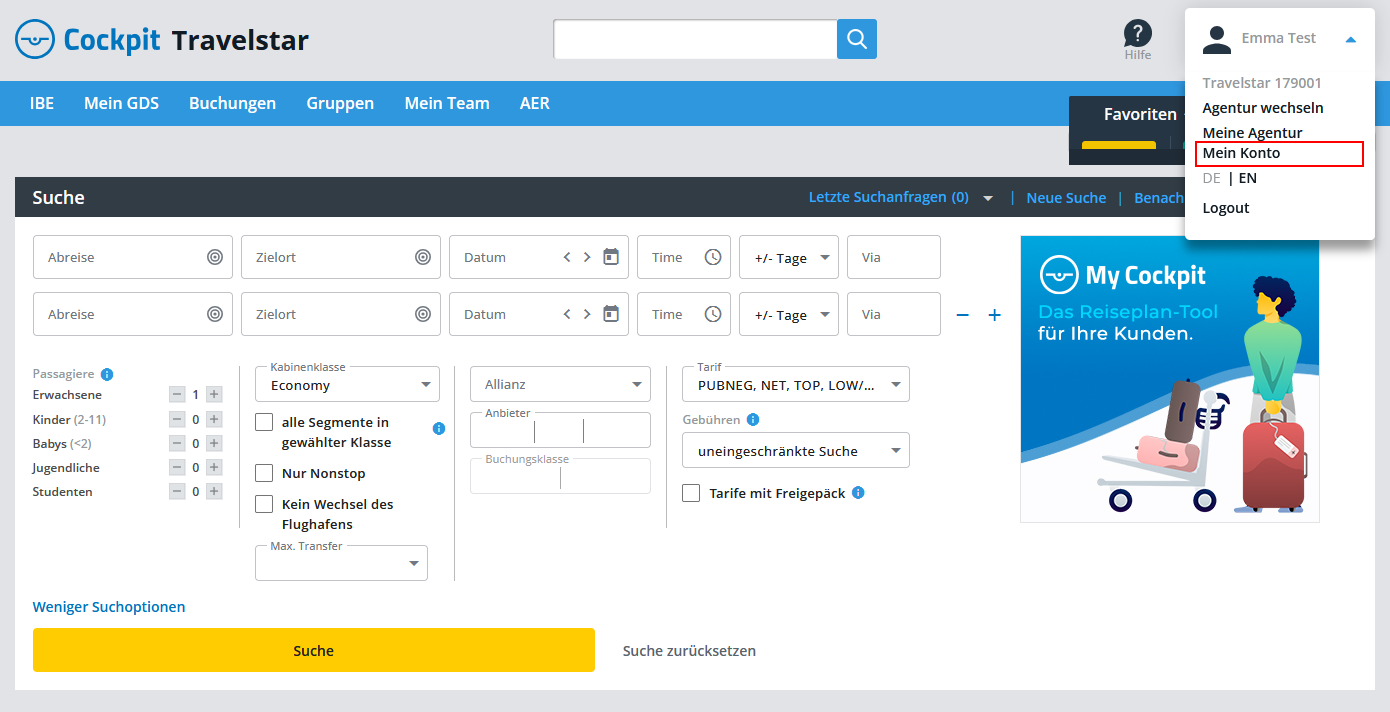
Gehen Sie zu Ihren Kontoeinstellungen.
Hier können Sie Ihre persönlichen Daten bearbeiten. Und Sie können Ihr Konto durch einen sicheren zweiten Faktor zusätzlich schützen.
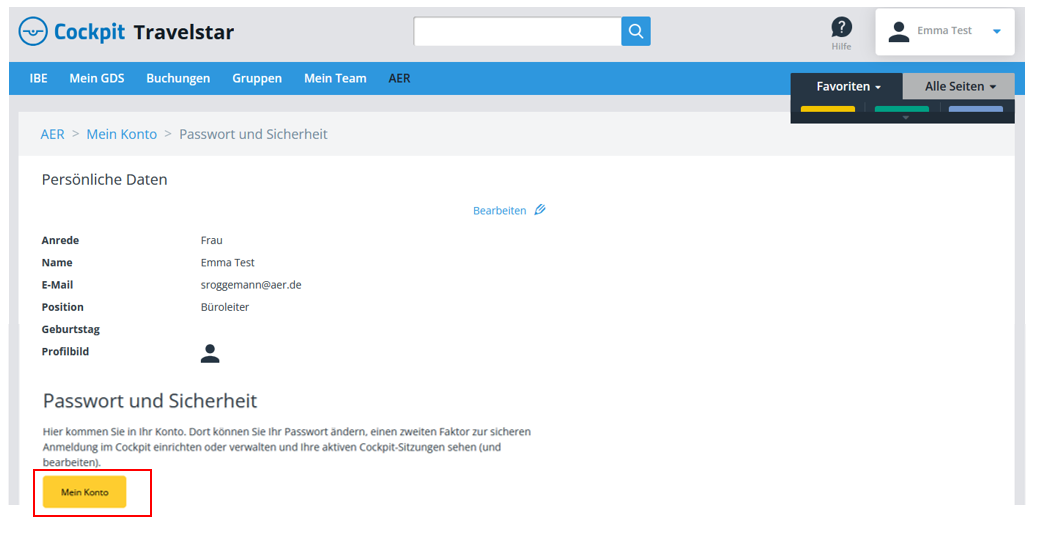
Jetzt geht es ans Einrichten des Passkeys als zweiten Faktor:
Bitte klicken Sie auf “Jetzt einrichten” und wählen Sie "Passkey / Sicherheitstoken" aus.

Folgen Sie nun den Anweisungen an Ihrem Bildschirm.